Tampilkan postingan dengan label Tutorial Blogger. Tampilkan semua postingan

Selasa, 15 September 2015

Cara Membuat Email Terbaru Panduan Lengkap

TC TRIK/ TC BLOG - admin akan berbagi Panduan Lengkap Cara Membuat Email, adapaun layanan email dari Google disebut GMAIL, Yahoo (Ymail), Microsoft (Live Mail).


bagaimana cara membuat email


Cara Membuat Email sebenarnya sangatlah mudah, tetapi mungkin ada sebagian dari anda yang masih bingung atau mungkin macet ditenggah jalan karna minimnya pengetahuan tentang Cara Membuat Email. Untuk itu disini saya datang membantu anda yang sedang kesulitan untuk Membuat Email di ketiga situs yang menyediakan layanan Email Gratis, yaitu Gmail, Yahoo! Mail dan Hot Mail, masing masing akan saya terangkan satu persatu secara rinci dan jelas dengan Gambar, agar anda benar benar dapat Membuat Email anda sendiri dengan mudah.


Dengan semakin berkembangnya teknologi informatika, Email sekarang ini bisa dibilang menjadi kebutuhan wajib bagi anda dalam melakukan kegiatan sehari hari, terutama bagi anda yang menekuni bisnis di Dunia Internet. Email juga mutlak atau wajib diperlukan apabila anda hendak mendaftar akun facebook ataupun membuat blog di blogger, wordpress dan lain lain, semuanya menggunakan Email. Oke, tidak usah panjang lebar lagi, silahkan simak secara baik baik artikel Cara Membuat Email Terbaru ini.


Langkah Membuat Email di Gmail

Panduan Membuat Email di Gmail ( Tanpa Gambar )

  • Pertama, Buka situs Google.co.id
  • Lihat Dibagian pojok kanan atas.
  • Klik tombol Masuk
  • Lalu klik Buat Akun
  • Lalu anda akan disuruh Mengisi Formulir berdasarkan Biodata anda.
  • Isi kolom Nama Depan dan Nama Belakang terserah anda, tapi lebih baik Gunakan Nama asli anda, tapi disini saya akan gunakan Ulama SEO, Ualama untuk Nama Depannya dan SEO untuk Nama Belakangnya
  • Untuk kolom Pilih Nama Pengguna isi dengan nama atau kata terserah anda (6-30 Karakter) Nama atau kata tersebut lah yang nantinya menjadi alamat email anda, seperti disini saya akan gunakan ulamaseo, sehingga alamat email saya nanti adalah ulamaseo@gmail.com
  • Jika muncul kata seperti ini "Nama pengguna tersebut sudah digunakan orang lain." artinya kata atau nama yang anda masukan sudah dipakai oleh orang lain, maka cari kata atau nama yang kira kira belum dipakai orang lain untuk dijadikan sebagai alamat email anda
  • Untuk kolom Kata Sandi dan Konfirmasi sandi anda isi dengan Kata Sandi Anda, terserah usahakan buat kata sandi yang mudah di ingat tapi susah untuk di tebak orang, Kata yang anda masukan itulah yang akan menjadi Sandi dari Email anda.
  • Di Kolom Tanggal Lahir isikan dengan tanggal lahir anda, kolom Tahun isikan dengan tahun kelahiran anda, Bulan , pilih dengan bulan kelahiran anda, dan Tanggal isikan dengan tanggal kelahiran anda.
  • Pada Kolom Gender , pilih dengan Jenis kelamin anda
  • Untuk Kolom Ponsel , Isikan dengan Nomor Telp. anda (Tidak Wajib)
  • Pada kolom Alamat email anda saat ini, Tidak usah diisi
  • dan Pada kolom Buktikan Bahwa anda bukan Robot , Lihatlah Gambarnya, Lalu tulis apa yang ada pada Gambar tersebut, misalkan spek34 ya tulis saja seperti itu.
  • Untuk Lokasi pilih Indonesia
  • Lalu ceklis atau centang Saya menyetujui Persyaratan Layanan dan Kebijakan Privasi Google
  • Setelah itu, klik tombol langkah berikutnya.
  • Tunggu beberapa Saat ( Akan muncul Halaman baru)
  • Di situ anda disuruh untuk Mem-verifikasi akan yang baru saja anda buat, Pada bagian Nomor Telepon, isikan dengan nomor telepon anda. Di dibawahnya centang Pesan Saja (SMS) Setelah itu klik Lanjutkan
  • Langkah di atas bisa saja tidak akan anda lalui, karna terkadang Google tidak menyuruh anda untuk mem-verivikasi akun anda.
  • Lalu, anda disuruh untuk memasukan Kode Verifikasi. Lihat SMS yang masuk di hp anda (Ulangi langkah nomor 19 jika SMS belum masuk) 
  • Catat kode yang anda terima di SMS lalu masukan kode tersebut di kolom yang tersedia, 
  • Setelah itu klik Lanjutkan
  • Lalu akan muncul Halaman baru, disitu terserah anda mau buat profule G+ atau tidak.
  • Dan selamat Email baru anda telah jadi.
Panduan Membuat Email di Gmail ( Dengan Gambar )
Klik Gambar untuk memperbesar


cara bikin email
Buka Google.co.id lalu Klik tombol Masuk yang ada di pojok kanan atas 

cara bikin email gratis

Klik Buat Akun

cara bikin email

Isikan seuai dengan Biodata anda, Formatnya Lihat Langkah langkah diatas


cara bikin email digoogle

Setelah sudah terisi dengan benar, klik Langkah Berikutnya


cara buat email digoogle

Masukan Nomor Telepon anda, dan pilih Pesan Teks saja.

cara membuat email digoogle

Lalu lihat HP anda, akan masuk pesan dari CNET yang berisi Kode verivikasi akun Google anda.


membuat email digoogle

Masukan kode tersebut diklom yang tersedia, lalu klik Lanjutkan.


membuat email digoogle

Klik tambahkan foto untuk menambahkan foto profil akun Google anda, disini anda bebas, boleh klik Buat Profil anda untuk membuat akun G+ atau jika anda malas atau tidak tertarik dengan G+, anda bisa langsung klik tombol Tidak, Trimakasih


membuat email digoogle

Dan Selamat Email baru anda telah selesai dibuat


Panduan Membuat Email di Yahoo ( Tanpa Gambar )
  • Buka situs yahoo.com
  • Lihat dipojok kanan atas, klik tulisan Sign In
  • Lalu klik Buat Account
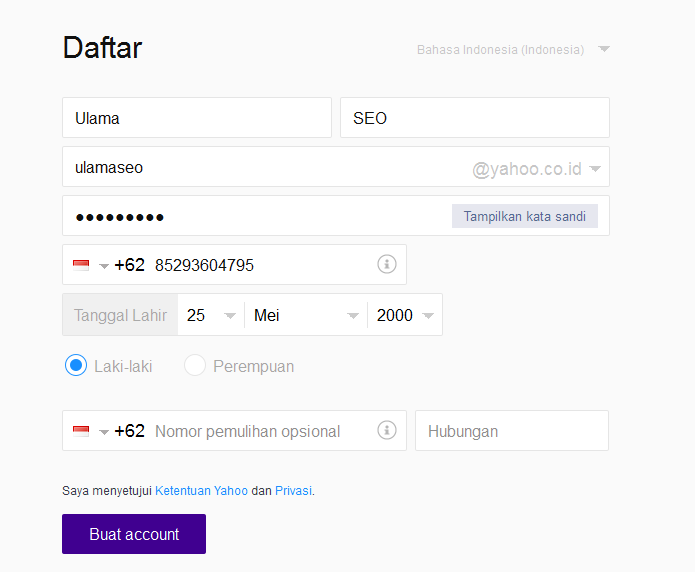
  • Lalu, isikan semuanya sesuai dengan identitas anda.
  • Nama Depan dan Belakang, disi dengan nama yang akan anda Gunakan sebagai nama dari akun Ymail anda.
  • Nama Pengguna Yahoo, isi dengan nama atau kata (Terserah anda) dan nama itulah yang nantinya menjadi Email anda.
  • Untuk kolom Kata Sandi, anda isi dengan Kata sandi yang akan anda gunakan untuk akun Yahoo anda.
  • Lalu dibawahnya, isikan Nomor Ponsel anda.
  • Untuk Tanggal Lahir, sesuaikan dengan Tangal Lahir anda ( jika nanti tidak bisa, maka ubah tahunnya beberapa tahun lebih tua dari umur anda)
  • Lalu pilih Gender atau jenis kelamin anda.
  • Untuk Nomor pemulihan Opsional tidak wajib anda isi.
  • Setelah semuanya sudah terisi dengan benar, klik Buat Account
  • Dan, jika muncul halaman yang memberitahukan bahwa Email anda berhasil dibuat, berarti anda telah berhasil Membuat Email Baru di Yahoo Mail.
Panduan Membuat Email di Yahoo ( Dengan Gambar )
Klik Gambar untuk memperbesar
cara buat email diyahoo
Buka Yahoo.com lalu lihat di pojok kanan atas, klik Sign In


cara buat email di yahoo
Lalu Klik Buat Account


cara bikin email diyahoo
Isikan Data Sesuai dengan Biodata Anda, sebagai contoh seperti dibawah ini.


cara membuat email diyahoo
Setelah semuanya ter-isi dengan benar, selanjutnya anda klik tombol buat account


bagaimana cara membuat email diyahoo
Dan jika muncul halaman seperti gambar di atas, maka akun ymail anda telah siap untuk digunakan.


cara membuat email diyahoo
Panduan Membuat Email di Hotmail ( Tanpa Gambar )
  • Buka situs hotmail.com
  • Lihat di bagian pojok kiri bawah, ada kalimat seperti ini "Tidak memiliki akun Microsoft? Daftar sekarang", anda klik Link, Daftar sekarang
  • Setelah itu anda disuruh untuk mengisikan formulir yang disediakan oleh hotmail mengenai identitas anda, isikan formulir tersebut sesuai dengan biodata anda.
  • Setelah semuanya sudah terisi, anda klik tombol Buat Akun
  • Setelah itu anda disarankan (oleh outlook) untuk menambahkan email outlook (ini terjadi karna pada saat mengisi nama pengguna saya memilih @Hotmail bukan @Outlook)
  • Karna saya tidak terlalu membutuhkannya, untuk mempersingkat waktu saya klik Lewati Dulu Sekarang
  • Dan anda akan mendapatkan email baru, yang artinya anda telah berhasil membuat akun Hotmail anda sendiri.
Panduan Membuat Email di Hotmail ( Dengan Gambar )
Klik Gambar untuk memperbesar

bagaimana cara membuat email dihotmail
Buka hotmail.com , lalu lihat di pojok kanan bawah, anda klik Daftar sekarang, lalu akan muncul halaman baru yang meminta anda untuk mengisikan data lengkap anda, seperti nama, ttl dan lain lain.


cara membuat email dihotmail
Setelah semuanya terisi dengan benar, anda klik tombol Buat Akun


membuat email dihotmail
Setelah itu anda disarankan (oleh outlook) untuk menambahkan email outlook (ini terjadi karna pada saat mengisi nama pengguna saya memilih @Hotmail bukan @Outlook) sekarang hanya tersedia @outlook.com


cara membuat email
Lalu anda akan mendapatkan email baru. dan artinya email hotmail andapun sudah dapat anda gunakan


membuat email dihotmail

Oke itulah artikel saya mengenai Bagaimana Cara Membuat Email dengan mudah, semoga artikel diatas dapat bermanfaat bagi anda yang membutuhkan, bila ada yang kurang jelas bisa anda tanyakan di komentar.

Minggu, 15 Februari 2015

Tutorial Daftar dan Verifikasi Blog Di Alexa Terbaru

alexa

Daftar dan Verifikasi Alexa

Alexa , Inc. adalah sebuah anak perusahaan dari Amazon.com yang berbasis di California, dan menyediakan data komersial terkait traffic web. Didirikan sebagai sebuah perusahaan independen pada tahun 1996, Alexa kemudian diakusisi oleh Amazon pada tahun 1999. Toolbar yang diciptakan oleh Alexa mengumpulkan data berupa kebiasaan berselancar penggunanya di internet dan mengirimkannya ke pusat data Alexa, dimana data-data tersebut disimpan dan di analisa, sehingga menjadi dasar dari laporan web traffic yang diberikan oleh perusahaan kepada pelanggannya. Sebagaimana tercatat pada tahun 2014, Alexa menyediakan data traffic, ranking situs web secara global maupun dalam satu negara tertentu, dan berbagai informasi lainnya pada lebih dari 30 juta situs web yang terdaftar. Situs web Alexa dikunjungi lebih dari 8,8 juta orang setiap bulannya. (wikipedia) 

Sedangkan, alexa rank sendiri adalah tolak ukur (pringkat) suatu website yang diberikan oleh Alexa yang penilainnya didasarkan pada lalu lintas website tersebut, semakin ramping rangking alexa suatu website maka semakin bagus website tersebut dimata alexa. Sedangkan, cara yang dilakukan oleh alexa untuk mengidentifikasi lalu lintas pada suatu website adalah salah satunya dengan cara menyuruh para author blog untuk memasang meta tag alexa. Dengan begitu alexa akan dapat lebih mudah mengidentifikasi lalu lintas suatu website secara lebih detail dan akurat pastinya. Untuk itu, saya sarankan kepada anda agar mendaftarkan blog anda ke alexa, agar alexa dapat lebih mudah mengawasi trafiik blog anda.

Cara Daftar dan Verifikasi Blog Di Alexa 

1. Pertama, pergi ke link ini : http://www.alexa.com/siteowners/claim
2. Akan muncul halaman seperti dibawah ini.


Cara Daftar dan Verifikasi Blog Di Alexa

3. Masukan alamat blog anda dikolom yang tersedia
4. Lalu klik tombol Continue berwarna biru
5. Lalu akan muncul Seperti dibawah ini

Cara Daftar dan Verifikasi Blog Di Alexa

6. Agar lebih mudah, disini saya akan sarankan anda untuk menggunakan akun fb anda dengan cara klik tombol Login with Facebook berwarna biru.
7. Lalu akan muncul jendela pop up seperti dibawah ini.

Cara Daftar dan Verifikasi Blog Di Alexa

8. Klik tombol Oke Berwarna Biru
9. Akan kembali muncul halaman baru

Cara Daftar dan Verifikasi Blog Di Alexa
10. Dihalaman ini anda disuruh untuk memilih cara yang akan anda lakukan untuk memverifikasi blog anda.
11. Disini saya akan sarankan anda untuk menggunakan cara yg kedua dengan cara klik Gambar angka 2.

Cara Daftar dan Verifikasi Blog Di Alexa

12. Simpan (copy) kode yang ada di dalam kurung, 
ex :
<meta name="alexaVerifyID" content="W6bELWgfSAHfnNMaN4GmI4OTrf8"/>
13. Lalu paste kode tersebut dibawah kode <head> pada template anda.
14. Jika sudah, klik tombol Verify my ID
15. dan jika berhasil, akan muncul tulisan seperti dibawah ini

Cara Daftar dan Verifikasi Blog Di Alexa

Minggu, 28 Desember 2014

Menghilangkan Tulisan Tampilkan Posting Dengan Label...

Menghilangkan Tulisan Tampilkan Posting Dengan Label...

Sebagian orang mungin akan merasa terganggu melihat tulisan seperti di bawah ini, termasuk saya. Saya merasa tulisan "Tampilkan Posting Dengan Label.." mengganggu pemandangan karna tidak cocok dengan template blog saya. 

Tulisan "Tampilkan Posting Dengan Label.." biasanya akan muncul ketika anda mengakses URL dari lebel blog anda.  Nama lebel yang muncul juga tergantung dengan lebel apa yang anda buka. Nah, bagi anda yang merasa tulisan tersebut mengganggu, disini akan saya bagikan "Cara Menghilangkan Tulisan Tampilkan Posting Dengan Label..."

Menghilangkan Tulisan Tampilkan Posting Dengan Label...

Menghilangkan Tulisan Tampilkan Posting Dengan Label...

  • Login Ke Blogger
  • Pergi ke Template
  • Lalu pilih Edit HTML 
  • Cari kode ]]></b:skin> Untuk mempermudah gunakan F3 atau Ctrl+F
  • Copy lalu Pastekan kode berikut tepat di atas kode ]]></b:skin>
.status-msg-wrap{
display:none;
}
.status-msg-body{
display:none;
}
.status-msg-border{
display:none;
}
  • Simpan

Selasa, 23 Desember 2014

Membuat Template Blog Menjadi SEO Friendly

Tutorial Lengkap Membuat Template Blog Menjadi SEO Friendly
Membuat Template Blog Menjadi SEO Friendly - Walaupun sebenarnya SEO Friendly atau tidak SEO Friendly-nya sebuah blog itu tergantung sama admin blognya, tapi kita sebagai admin blog juga harus tetap mencoba membuat template yg kita pakai agar menjadi lebih baik. Di perlukan cara khusus yg tidak semua orang tau untuk membuat template yg kita pakai menjadi SEO Ready atau template yg siap untuk seo. Dan pada kesempatan kali ini saya akan mencoba memberitahukan kepada sobat semua tentang "Tutorial  Membuat Template Blog Menjadi SEO Friendly".

Meta Tag

Yang harus anda lakukan pertama agar template anda seo ready adalah memasang meta tag yg cocok dan usahakan memilih meta tag yg terbaru atau baru saja di update dan sudah terbukti kemampuan dan keunggulannya, dan satu lagi usahakan memilih meta tag yg bersumber dari situs situs terpercaya.

Membetulkan Tag Heading H1 H2 H3 

Ini juga perlu di lakukan agar search engine mudah merayapi blog kita dan juga agar blog bisa lebih seo ready.  

  • Login Ke Blogger
  • Pilih Template 
  • Lalu pilih Edit HTML 
  • Sobat cari seperti ini di template blog sobat.
<h3 class='post-title entry-title'>
<b:if cond='data:post.link'>
<a expr:href='data:post.link'><data:post.title/></a>
<b:else/>
<b:if cond='data:post.url'>
<a expr:href='data:post.url'><data:post.title/></a>
<b:else/>
<data:post.title/>
</b:if>
</b:if>
</h3>
Ganti H3 Menjadi H2, Sehingga akan menjadi seperti ini :

<h2 class='post-title entry-title'>
<b:if cond='data:post.link'>
<a expr:href='data:post.link'><data:post.title/></a>
<b:else/>
<b:if cond='data:post.url'>
<a expr:href='data:post.url'><data:post.title/></a>
<b:else/>
<data:post.title/>
</b:if>
</b:if>
</h2>
  • Setelah itu sobat cari kode seperti ini :
<h3 class='mobile-index-title entry-title'> <data:post.title/> </h3>
  • Ganti H3 Menjadi H2, Sehingga akan menjadi seperti ini :
<h2 class='mobile-index-title entry-title'> <data:post.title/> </h2>
Lanjut, Sekarang kita mengubah Tag Heading pada widget

  • Cari kode seperti ini :
  • <!-- only display title if it's non-empty --> <b:if cond='data:title != &quot;&quot;'> <h2class='title'><data:title/></h2> </b:if> 
Ganti H2 Menjadi H3 Sehingga akan menjadi seperti ini :

<!-- only display title if it's non-empty --> <b:if cond='data:title != &quot;&quot;'> <h3 class='title'><data:title/></h3> </b:if>
  • Banyaknya Kode di atas tergantung pada widget yg sobat pasang di homepage blog sobat. bila ada 5 widget, ya ubah semuanya.
  • Simpan template sobat

Memasang Rel Canonical 

Memasang Rel Canonical di Blog memang sangat penting terutama jika sobat ingin menghindarim terserapnya halaman dengan isi yang sama. Selain itu dengan Memasang Rel Canonical di Blog template blog akan lebih seo.
  • Login ke Blogger
  • Pilih Template 
  • Pilih Edit HTML 
  • Sobat cari kode <head> Untuk mempermudah sobat bisa gunakan Ctrl+F atau F3
  • Letakan kode berikut ini di bawah kode <head>
<link expr:href='data:blog.url' rel='canonical'/>
  • Simpan

Memasang Breadcumb SEO Friendly 

Memasang breadcumb memang sangat penting, terutama agar pengunjung lebih mudah mencari artikel artikel di blog kita, berikut cara memasang bradcumb di blog.
  • Login ke Blogger
  • Pilih Template 
  • Lalu pilih Edit HTML 
  • Cari kode ]]></b:skin> Untuk mempermudah sobat bisa gunakan F3 atau Ctrl+F
  • Copy lalu pastekan kode di bawah ini tepat di atas kode ]]></b:skin>
.breadcrumbs{padding:0 5px 5px 0;margin:0 0 5px;font-size:11px;border-bottom:1px dotted #ccc;font-weight:normal}
  • Setelah itu cari kode <b:includable id='main' var='top'>
  • Setelah ketemu, ganti kode <b:includable id='main' var='top'> Dengan kode di bawah ini :
<b:includable id='breadcrumb' var='posts'>
<b:if cond='data:blog.homepageUrl != data:blog.url'>
<b:if cond='data:blog.pageType == &quot;static_page&quot;'>
<div class='breadcrumbs'><span><a expr:href='data:blog.homepageUrl' rel='tag'>Home</a></span> &#187; <span><data:blog.pageName/></span></div>
<b:else/>
<b:if cond='data:blog.pageType == &quot;item&quot;'>
<!-- breadcrumb for the post page -->
<b:loop values='data:posts' var='post'>
<b:if cond='data:post.labels'>
<div class='breadcrumbs' xmlns:v='http://rdf.data-vocabulary.org/#'>
<span typeof='v:Breadcrumb'><a expr:href='data:blog.homepageUrl' property='v:title' rel='v:url'>Home</a></span>
<b:loop values='data:post.labels' var='label'>
<b:if cond='data:label.isLast == &quot;true&quot;'>
&#187; <span typeof='v:Breadcrumb'><a expr:href='data:label.url' property='v:title' rel='v:url'><data:label.name/></a></span>
</b:if>
</b:loop>
&#187; <span><data:post.title/></span>
</div>
<b:else/>
<div class='breadcrumbs'><span><a expr:href='data:blog.homepageUrl' rel='tag'>Home</a></span> &#187; <span>Unlabelled</span> &#187; <span><data:post.title/></span></div>
</b:if>
</b:loop>
<b:else/>
<b:if cond='data:blog.pageType == &quot;archive&quot;'>
<!-- breadcrumb for the label archive page and search pages.. -->
<div class='breadcrumbs'>
<span><a expr:href='data:blog.homepageUrl'>Home</a></span> &#187; <span>Archives for <data:blog.pageName/></span>
</div>
<b:else/>
<b:if cond='data:blog.pageType == &quot;index&quot;'>
<div class='breadcrumbs'>
<b:if cond='data:blog.pageName == &quot;&quot;'>
<span><a expr:href='data:blog.homepageUrl'>Home</a></span> &#187; <span>All posts</span>
<b:else/>
<span><a expr:href='data:blog.homepageUrl'>Home</a></span> &#187; <span>Posts filed under <data:blog.pageName/></span>
</b:if>
</div>
</b:if>
</b:if>
</b:if>
</b:if>
</b:if>
</b:includable>
<b:includable id='main' var='top'>
<b:include data='posts' name='breadcrumb'/>
  • Simpan.

Memasang Artikel Terkait 

Widget ini sangat di perlukan jika anda menginginkan meningkatnya pageview blog anda, karna selain dapat mempercantik blog widget ini juga akan membuat pengunjung unutk mengetahui artikel lain yg ada di blog kita. berikut cara Memasang Artikel Terkait di blog.
  • Login Ke Blogger
  • Pilih Template 
  • Lalu Pilih Edit HTML
  • Letakan kode berikut ini di bawah kode ]]></b:skin>
<b:if cond='data:blog.pageType == &quot;item&quot;'>
<style type='text/css'>
#related-post{float:center; text-transform:none; height:100%; min-height:100%; padding-top:5px; padding-left:5px}
#related-post h2{font-size:14px; margin:5px 0px 0; padding:0 0 5px; font-weight:normal}
#related-post a{color:black; border-left:1px #EEE solid; border-right:1px #EEE solid}
#related-post a:hover{color:black}
#related-post a:hover{background-color:#F8F8F8}
</style>
<script type='text/javascript'>
var defaultnoimage=&quot;https://blogger.googleusercontent.com/img/b/R29vZ2xl/AVvXsEiPxjDuN7oTgRFFhrw5_pdnOW0QUvVwKYQ3QZUsB_APw64eh04cuoVGRs4uFsJ8zKBu9NNm-nRvHrum6lXrioV82eeZk4-OSDQWfpYrovb5n08CHCs9jLdrXsCfeIfp3LIuoOvCo40bG4U/s400/noimage.png&quot;;
var maxresults=6;
var splittercolor=&quot;#d4eaf2&quot;;
var relatedpoststitle=&quot;Related Posts :&quot;;
</script>
<script src='https://luhurfatah-code.googlecode.com/files/artikel-terkait-bergambar.js' type='text/javascript'/>
</b:if>
  • Setelah itu cari kode <data:post.body/> ( apa bila ada beberapa kode tersebut, bisa di coba satu-satu :v)
  • Letakan kode berikut di bawah kode <data:post.body/>
<b:if cond='data:blog.pageType == &quot;item&quot;'>
<div id='related-post'>
<b:loop values='data:post.labels' var='label'>
<b:if cond='data:label.isLast != &quot;true&quot;'>
</b:if>
<script expr:src='&quot;/feeds/posts/default/-/&quot; + data:label.name + &quot;?alt=json-in-script&amp;callback=related_results_labels_thumbs&amp;max-results=8&quot;' type='text/javascript'/></b:loop>
<script type='text/javascript'>removeRelatedDuplicates_thumbs();printRelatedLabels_thumbs(&quot;<data:post.url/>&quot;);</script>
</div>
<div style='clear:both'/>
</b:if>
  • Simpan

Mematikan fungsi Archive / Arsip

Ini sangatlah penting dilakukan terutama jika sobat ingin menghindari terjadinya duplikat konten pada blog sobat. berikut Cara Mematikan fungsi Archive / Arsip.
  • Login Ke Blogger
  • Pilih Template
  • Lalu pilih Edit HTML
  • Cari kode <head> dan letakkan kode berikut dibawah kode <head>
<b:if cond='data:blog.pageType == &quot;archive&quot;'><meta content='noindex' name='robots'/></b:if>

Mematikan Versi Mobile

Cara Memaikan Versi Mobile adalah Masuk ke Dasbor >>Setelan >> Seluler Dan E-mail >>Di Kolom Mempublikasikan entri menggunakan email Conteng Dinonaktifkan

Minggu, 23 November 2014

Memasang Rel Canonical di Blog

Memasang Rel Canonical di Blog

Memasang Rel Canonical di Blog | Sebelumnya saya sudah posting mengenai "Cara Membuat Blog" dan "Cara Membuat Email".
Dan pada kesempatan kali ini saya akan membahas mengenai "Memasang Rel Canonical di Blog"
Memasang Rel Canonical di blog memang sangat penting untuk menghindarim terserapnya halaman dengan isi yang sama. Dengan menghindarim terserapnya halaman dengan isi yang sama berarti kita telah membuat template blog kita menjadi lebih SEO Frendly. Berikut Cara Memasang Rel Canonical di Blog :

Memasang Rel Canonical di Blog

  • Login ke Blogger
  • Pilih Template >> Edit HTML 
  • Sobat cari kode <head> Untuk mempermudah sobat bisa gunakan Ctrl+F atau F3
  • Letakan kode berikut ini di bawah kode <head>
<link expr:href='data:blog.url' rel='canonical'/>
  • Simpan

Senin, 10 November 2014

Membuat Artikel Terkait Dengan Gambar Di Blog

Membuat Artikel Terkait Dengan Gambar Di Blog

Membuat Artikel Terkait Dengan Gambar Di Blog :

Sobat blogger pada kesempatan kali ini saya akan berbagi tutorial blogspot/blogger tentang "Membuat Artikel Terkait Dengan Gambar Di Blog" Membuat artikel terkait mempunyai banyak kegunaan lho sob. Salahsatunya adalah meningkatkan pageview atau tayangan, karna pengunjung akan mudah muntuk menemukan artikel-artikel terkait lainnya. Sebagai contoh : ada seoang pengunjung yg datang ke blog sobat, Pengunjung tersebut sedang membaca artikel tentang Cara Membuat Blog, Dan jika di blog sobat terdapat banyak tutorial blog, dan yg di cari pengunjung tersebut adalah artikel tentang blog, pasti pengunjung tersebut akan mengkliknya dan al hasil menambah PV untuk blog kita. Selain meningkatkan Page View (PV) Artikel terkait juga bisa mempercantik blog. Oke, mari kita simak tutorial "Membuat Artikel Terkait Dengan Gambar Di Blog"


  • Login Ke Blogger
  • Pilih Template >> Edit HTML >> Ceklis Expand Template Widget
  • Letakan kode berikut ini di bawah kode ]]></b:skin>
<b:if cond='data:blog.pageType == &quot;item&quot;'>
<style type='text/css'>
#related-post{float:center; text-transform:none; height:100%; min-height:100%; padding-top:5px; padding-left:5px}
#related-post h2{font-size:14px;  margin:5px 0px 0; padding:0 0 5px; font-weight:normal}
#related-post a{color:black; border-left:1px #EEE solid; border-right:1px #EEE solid}
#related-post a:hover{color:black}
#related-post a:hover{background-color:#F8F8F8}
</style>
<script type='text/javascript'>
var defaultnoimage=&quot;https://blogger.googleusercontent.com/img/b/R29vZ2xl/AVvXsEiPxjDuN7oTgRFFhrw5_pdnOW0QUvVwKYQ3QZUsB_APw64eh04cuoVGRs4uFsJ8zKBu9NNm-nRvHrum6lXrioV82eeZk4-OSDQWfpYrovb5n08CHCs9jLdrXsCfeIfp3LIuoOvCo40bG4U/s400/noimage.png&quot;;
var maxresults=6;
var splittercolor=&quot;#d4eaf2&quot;;
var relatedpoststitle=&quot;Related Posts :&quot;;
</script>
<script src='https://luhurfatah-code.googlecode.com/files/artikel-terkait-bergambar.js' type='text/javascript'/>
</b:if>
  • Setelah itu cari kode <data:post.body/> ( apa bila ada beberapa kode tersebut, bisa di coba satu-satu :v)
  • Letakan kode berikut di bawah kode <data:post.body/>
<b:if cond='data:blog.pageType == &quot;item&quot;'>
<div id='related-post'>
<b:loop values='data:post.labels' var='label'>
<b:if cond='data:label.isLast != &quot;true&quot;'>
</b:if>
<script expr:src='&quot;/feeds/posts/default/-/&quot; + data:label.name + &quot;?alt=json-in-script&amp;callback=related_results_labels_thumbs&amp;max-results=8&quot;' type='text/javascript'/></b:loop>
<script type='text/javascript'>removeRelatedDuplicates_thumbs();printRelatedLabels_thumbs(&quot;<data:post.url/>&quot;);</script>
</div>
<div style='clear:both'/>
</b:if>

  • Simpan 


Minggu, 09 November 2014

Membuat Efek Salju dan Daun Berjatuhan Menarik Di Blog

Blog yg bisa membuat pengunjung betah adalah blog yg di dalamnya terdapat konten yg menarik, unik dan original, dan juga bisa memberikan informasi terhadap pengunjung, selain itu kita juga harus mendesain blog semenaik mungkin, ini bertujuan agar pengunjung tidak cepat kabur saat pertama masuk blog kita, yg biasanya di ingat pengunjung saat pertama masuk ke blog kita adalah, Tampilan, Alamat Blog dan Isi blog,

Nah untuk itu kita di haruskan mendesain blog semenarik mungkin jika anda ingin pengunjung blog anda merasa betah saat berada di blog anda, adapun cara cara mendesain blog dengan menarik bisa di lakukan dengan cara, Memilih template yg cocok dengan isi blog dan memasang widget yg cocok untuk blog anda, dan pada kesempatan kali ini saya akan memberikan sebuah widget yg mungkin akan cocok untuk di pasang di blog anda, yaitu Efek Salju dan Daun Berjatuhan.

Keuntungan memasang widget ini adalah sebagai sarana agar pengunjung tentap betah saat masuk ke blog anda, dan pengunjung pun merasa di hormati dan akhirnya pengunjung akan senang membaca artikel yg ada di blog anda.

Kerugian dari memasang widget ini adalah loading blog menjadi  sedikit lebih berat dari sebelumnya, sangat di sayangkan memang bila kita memang widget ini yang sebenarnya beriniat untuk membuat pengunjung merasa betah malah menjadi beban bagi pengunjung sendiri, mungkin kekurangan ini akan tidak masalah apabila pengunjung blog anda memiliki koneksi internet yg bagus. oke bagi anda yg ingin masih ingin memasang widget ini di blog anda bisa mengikuti cara cara berikut ini.

Tutorial Membuat Efek Salju dan Daun Berjatuhan Menarik Di Blog

  • Masuk ke akun blogger anda
  • Pilih Menu Template
  • Jangan lupa untuk membackup template anda ( Cadangan )
  • Lalu pilih Edit HTML
  • Cari kode </head> (Gunakan Tombol CTRL + F  atau F3 untuk mempermudah pencarian kode)
  • Copy kode dibawah dan letakan datas kode </head>
Untuk Efek Daun Berjatuhan Copy Kode ini :
<script src='https://luhurfatah-code.googlecode.com/files/daun%20gugur.js'/>
Untuk Efek Salju Berjatuhan Copy Kode Ini :
<script src='https://luhurfatah-code.googlecode.com/files/efek-salju.js'/>

  •  Simpan Dan Lihat hasilnya

Sekian postingan saya mengenai Tutorial Membuat Efek Salju dan Daun Berjatuhan Menarik Di Blog, bila anda menemukan kesulitan saat mencoba tutorial ini, anda bisa hubungi saya di facebook, facebook.com/luhurfatah sekian dan apabila ada kesalahan saat penulisan kata mohon di maklumi.

Jumat, 07 November 2014

Cara Mengganti Gambar Background Blog di Blogger

Tutorial Lengkap Mengganti Gambar Background Blog di Blogger

Tutorial Lengkap Mengganti Gambar Background Blog di Blogger

Salah satu cara agar blog kita menjadi menarik dan unik adalah dengan menjadikan blog kita seperti yang kita inginkan, seperti mendesainnya, menambahkan widget dll. Dalam proses menjadikan blog kita seperti yg kita inginkan belum tentu semua orang bisa menjalankannya degan lancar, karna kita ketahui kode HTML dan CSS di blogger memanglah tidak semua orang bisa menguasainya, hanya beberapa saja, jadi tentu kita juga harus butuh bimbingan dalam melakukan hal tersebut, dan pada kesempatan kali ini saya akan membagikan ke pada sobat Tutorial Mengganti Gambar Background Blog di Blogger yg mungkin sedang di perlukan oleh sobat.

  • Login ke Blogger
  • Pilih Template
  • Lalu pilih Edit HTML
  • Cari Kode yang kira kira seperti ini :
body {blablbabla....}
  • Atau kalau tidak, cari kode yg hampir mirip dengan ini :
body, .body-fauxcolumn-outer {blablabla...}
  • Satu baris dengan salah satu kode di atas, akan ada kode yg kurang lebih seperti ini :
  • Jika Background blog anda berupa warna :
background-color:#blablabla
  • Ganti blablaba dengan kode warna yg ingin di jadikan background blog anda, bisa di cari di google dengan kata kunci "Kode Warna HTML"
  • Jika Background blog anda berupa gambar :
background:#blababla url(http:blablabla....)
  • Ganti blablaba dengan kode warna dan URL gambar yg ingin di jadikan background blog anda,..


Sabtu, 25 Oktober 2014

Memasang Lagu Otomatis Diputar (Autoplay) di Blog

Memasang Lagu Otomatis Diputar (Autoplay) di Blog

Memasang Lagu Otomatis Diputar (Autoplay) di Blog | Musik mempunyai cukup banyak kegunan, Di antaranya adalalah Pemberi Ketenangan, Dengan mendengarkan sebuah musik, kita akan tenang, hati akan terasa damai, nah, untuk itu, disini saya akan membuat pengunjung pengunjung blog anda merasa tenang, merasa nyaman berada di blog anda dengan perantara musik tersebut.

Dengan adanya musik di blog anda, pengunjung akan merasa lebih nyaman dalam membaca artikel artikel yang ada di blog anda, dengan begitu berarti pengunjung juga akan semakin lama juga berada di blog anda, yang artinya Bounce Rate blog anda akan semakin merendah.


Cara Memasang Lagu Otomatis Diputar (Autoplay) di Blog

1. Pertama, Pergi ke website ini, http://divine-music.info

2. Lihat pada bagian Header web tersebut, Pada header web tersebut ada menu "Browse All", Pilih menu tersebut

3. Setelah itu, akan muncul halaman yang berisikan daftar artis/band, Klik nama artis/band yang akan anda pilih lagunya untuk di pasang di blog anda. Misalkan disini saya akan memilih Linkin Park
Memasang Lagu Otomatis Diputar (Autoplay) di Blog


4. Nah, akan muncul halaman yang berisikan lagu lagu dari artis/band yang anda pilih, pilih lagu yang anda inginkan. Disini saya akan memilih lagu yang berjudul "What I've Done", Nah disitu terdapat kotak yang berisikan kode kode yang akan ditaruh di blog anda.

Memasang Lagu Otomatis Diputar (Autoplay) di Blog
Kotak berisi kode
5. Copy, lalu simpan kode tersebut di Notepad

Pada kumpulan kode tersebut, cari kode di bawah ini.
AUTOSTART="TRUE" LOOP="TRUE"

  • Autostart : Autoplay/Diputar Otomatis, Ganti TRUE dengan FALSE agar lagu tidak diputar secara otomatis.
  • Loop : Mengulang, Ganti TRUE menjadi FALSE jika anda menginginkan lagu diputar hanya sekali 


6.  Selanjutnya, Log in ke Blogger, lalu masuk ke Tata Letak, pilih Add Gadget, lalu pilih HTML
7. Masukan kode yang barusan anda simpan
8.  Klik Simpan/Save, dan Lihat Hasilnya.

Senin, 06 Oktober 2014

Modifikasi Widget Label Cloud di Blog dengan CSS

Modifikasi Widget Label Cloud di Blog dengan CSS
Bagi anda para blogger yang suka menghias blog, saya akan bagikan sebuah tutorial untuk membuat tampilan label di blog anda menjadi lebih menarik dan lebih elegan ketika dilihat, Pada tutroal ini, kita hanya akan menggunakan sedikit kode CSS untuk mengubah tampilan Label yang tadinya membosankan agar menjadi lebih menarik. Nah, bagi anda yang tertarik, silahkan ikuti langkah demi langkah yang saya berikan.


Modifikasi Widget Label Cloud di Blog dengan CSS
Penampakan Setelah di Modifikasi

Modifikasi Widget Label Cloud di Blog dengan CSS

1. Pastikan anda sudah memasang Widget Label Cloud
2. Jika memang belum, silahkan ikuti langkah di bawah ini. Bagi yang sudah, langsung loncat ke langkah nomer 3


  • Login Ke Blogger
  • Pilih Tata Letak
  • Lalu klik "Tambahkan Gadget"
  • Kemudian pilih "Label"
  • Atur sesui dengan keperluan, Jangan lupa, untuk bagian Tampilkan, Ceklist yg "Cloud"
  • Lalu Simpan

3. Selanjutnya masuk ke bagian Edit Template, lalu pilih Edit HTML. nah, di atas kode "]]></b:skin>" itu sisipkan sedikit kode CSS , ini dia kodenya :

.label-size{font-size:13px; margin:0; float:left; text-decoration:none; padding:6px 8px; border:1px #FFF solid; background:#26C281; font-family:Arial}
.label-size-1, .label-size-2, .label-size-3, .label-size-4, .label-size-5, .label-size a{color:#FFF; text-decoration:none}
.label-size:hover{background:#4DAF7C}
 Keterangan :
#26C281 adalah kode untuk background labelnya
#4DAF7C adalah warna label ketika di sorot Mouse

4. Lalu simpan & Lihat hasilnya

Membuat Permalink SEO Dan Simple Di Bawah Postingan Blog

 Membuat Permalink SEO Dan Simple Di Bawah Postingan Blog

Membuat Permalink SEO Dan Simple Di Bawah Postingan Blog
Permanent Link atau biasa juga dingkat dengan Permalink, Merupakan salah satu elemen yang bisa dikatakan sebagai elemen yg penting dalam sebuh blog, Dengan memasang Permalink di blog, Berarti kita juga telah melakukan Optimasi SEO pada blog kita, Karna, Permalink memiliki peranan yg lumayan dalam SEO. Nah, bagi anda semua yg ingin memasang Permalink ini dengan tujuan agar Blog anda Teroptimasi, maka disini saya akan memberikan kepada anda tutorial cara membuatnya.

 Membuat Permalink SEO Dan Simple Di Bawah Postingan Blog


  • Login Ke Blogger
  • Pilih Template, lalu klik Edit HTML
  • Cari kode ]]></b:skin> untuk mempermudah gunakan Ctrl+F atau F3
  • Letakan kode berikut tepat di atas kode ]]></b:skin>

.permalink-blog{border:1px solid #EEE; padding:10px; background:#FFF; font-size:13px; margin-top:15px;}
.permalink-blog a{background:none}

  • Setelah itu sobat cari kode <data:post.body/>
  • Letakan kode berikut tepat di bawah kode <data:post.body/> ( jika sobat menggunakan readmore otomatis biasanya akan ada beberapa kode <data:post.body/> Pilih yang ke dua )
<b:if cond='data:blog.pageType == &quot;item&quot;'>
<div class='permalink-blog' style='padding:5px 5px 5px 5px; overflow: auto; width: auto; height: auto; text-align: justify;'>

Anda baru saja membaca artikel yang berkategori <a expr:href='data:post.url'><b:loop values='data:post.labels' var='label'><b><data:label.name/></b><b:if cond='data:label.isLast != &quot;true&quot;'> /</b:if> </b:loop></a> dengan judul <a expr:href='data:post.url'>&quot;<span style='color:blue;'><strong><data:blog.pageName/></strong></span>&quot;</a>. Anda bisa bookmark halaman ini dengan URL <span style='color:red;'><b><data:post.url/></b></span>.</div></b:if>

  • Simpan & Lihat hasilnya

Senin, 05 Mei 2014

Cara Mengganti Template Blog

Cara Mengganti Template Blog

Cara Mengganti Template Blog | Bagi anda yang sedang kesulitan atau masih belum dapat mengganti template blog anda, Disini saya akan bagikan kepada anda tentang "Tutorial Mengganti Template Blog". Mungkin, untuk sebagian orang yg baru pertama kali Membuat Blog atau Menyelam dalam dunia blogging, Mengganti Template adalah sebuah hal asing yang bisa di bilang susah, Mungkin saja ini terjadi di karenakan kebanyakan blogger pemula belum mampu atau masih bingung dalam menggunakan fitur - fitur yang ada di blogger, Nah, untuk itu disini saya akan membantu anda semua.

Di blogger sendiri, anda bisa leluasa dalam Mengganti, mendesain secara langsung ( baik melalui fitur blogger atau tidak) atau Mengedit secara langsung dengan mengedit kode kode yang ada dalam template tersebut, ini adalah salah satu fitur unggulan blogger di bandingkan dengan platform blog gratis lainnya. Untuk mengganti template di blogger sebenarnya sangat mudah, asal anda mau mencoba pasti bisa. oke, berikut tutorialnya.

Mengganti Template Blog Dengan Template bawaan Blogger
  • Log In ke Blogger, lalu pilih Template
  • Lalu klik tombol Sesuaikan
  • Akan muncul Halaman seperti ini
Cara Mengganti Template Blog
  • Nah, disitu anda dapat memilih template - template bawaan blogger.
  • Untuk mengeditnya anda tinggal mengotak-atik Menu yang ada di samping kiri
  • Jika sudah di rasa cocok, tinggal klik tombol Terapkan di Blog, yang ada di pojok kanan atas.

Mengganti Template Blog Dengan Template buatan Orang lain
  • Log In ke Blogger, lalu pilih Template
  • Lihat bagian pojok kanan atas, disitu terdapat tombol Cadangkan/Pulihkan
  • Klik tombol tersebut
  • Jangan lupa untuk meng-ekstrak file template yang sudah anda unduh ( File yang dapat di upload ke blogger hanyalah file yang berekstensi .xml )
  • Untuk berjaga - jaga, backup template anda terlebih dahulu, dengan cara klik tombol Unduh Template Lengkap
  • Setelah itu, klik tombol Browse atau Pilih File, lalu cari file template yang hendak anda gunakan
  • Setelah itu, klik tomboh Unggah
  • Tunggu sampai proses upload selesai, Setelah itu lihat hasilnya

Minggu, 04 Mei 2014

Mengubah Warna Text Saat Di Blok Atau Di Highlight

Mengubah Warna Text Saat Di Blok Atau Di Highlight
Mengubah Warna Text Saat Di Blok Atau Di Highlight | Umumnya atau Normalnya warna Text yang ada pada sebuah blog pada saat di Diblok Atau Di Highlight adalah biru, Tapi di sini saya akan memberikan sesuatu yang baru dan berbeda, Dengan Tutorial yang akan saya berikan, anda dapat mengubah warna text di blog anda pada saat Diblok. Anda dapat mengubahnya menjadi warna Hitam, Hijau, Kuning, Merah atau yang lainnya, Anda dapat mengubahnya semau anda, Yang tentunya dengan Tutorial ini Blog anda ankan terlihat lebih menarik dan beda dari yang lain. Berikut Tutorialnya.

Mengubah Warna Text Saat Di Blok Atau Di Highlight
  • Log in Ke Blogger, Pergi ke Template, lalu klik Edit HTML
  • Setelah itu, Cari kode ]]></b:skin> (Untuk mempermudah gunakan F3 atau Ctrl+F)
  • Copy, Lalu paste-kan kode di bawah ini tepat di atas kode ]]></b:skin>
::selection{background:#26C281; color:#FFF}
::-moz-selection{background:#26C281; color:#FFF}
::-webkit-selection{background:#26C281; color:#FFF}
Keterangan :
#26C281 :  Warna background saat di block
#FFF : Warna text saat di block
  • Setelah itu Simpan

Cara Mengubah Warna Scroll Bar Pada Blog

Merubah Warna Scroll Bar Pada Blog
Cara Mengubah Warna Scroll Bar Pada Blog | Bagi anda semua yang hobinya nge-desain blog, mungkin anda bisa mencoba tutorial yang akan saya bagikan berikut ini, yaitu "Mengubah Warna Scroll Bar Pada Blog" Mungkin belum begitu banyak orang yang tahu kalau Scroll Bar yang ada di samping blog, bisa kita rubah semau kita, nah, dengan menggunakan tutorial ini anda dapat mengubah warna scroll bar yang ada di blog anda dengan warna apa saja yang anda sukai, atau bisa juga di pas-kan dengan warna dasar blog anda. oke berikut tutorialnya.

  • Log in Ke Blogger, lalu pergi ke Template, lalu klik Edit HTML
  • Cari kode ]]></b:skin> ( bisa di cari dengan menggunakan F3 atau Ctrl+F)
  • Lalu Copy kode di bawah ini, lalu pastekan kodenya di bawah kode ]]></b:skin>
::-webkit-scrollbar{height:12px; width:15px; background:#EEE}
::-webkit-scrollbar-thumb{background-color:#26C281;}
Keterangan :
#EEE : Warna background scroll
#26C281 : Warna Scroll
  • Klik Pratinjau/Preview untuk melihat hasilnya.
  • Jika sudah Cocok, Klik Save/Simpan